Astuces PowerPoint : 10 techniques pour créer des présentations percutantes

I. 10 astuces PowerPoint à connaître absolument
1. Utilisez les masques de diapositives pour gagner du temps
L’une des fonctionnalités les plus puissantes – et pourtant souvent sous-exploitées – de PowerPoint est le masque de diapositives. Accessible via l’onglet « Affichage » > « Masque des diapositives », cet outil permet de créer une structure graphique cohérente pour l’ensemble de votre présentation. Il agit comme un gabarit maître sur lequel toutes vos diapositives s’appuient.
Grâce au masque, vous pouvez définir une fois pour toutes les éléments visuels récurrents : logo, titre, pieds de page, polices, arrière-plans, couleurs, etc. Une fois paramétrés, ils s’appliquent automatiquement à toutes les diapositives de votre PowerPoint, sans avoir à les copier manuellement. C’est un gain de temps considérable, notamment pour les présentations longues ou destinées à être réutilisées.
Utiliser les masques de diapositives permet également d’assurer une cohérence graphique tout au long du diaporama. Fini les écarts de taille de police, les logos mal placés ou les titres non alignés : tout est standardisé en amont. Pour les présentations d’entreprise ou les templates professionnels, c’est un passage obligé.
Autre avantage souvent ignoré : vous pouvez créer plusieurs mises en page dans un seul fichier PowerPoint, grâce aux dispositions personnalisées du masque. Par exemple, une mise en page pour les titres, une pour les graphiques, une autre pour les citations. Il vous suffit ensuite de sélectionner la disposition voulue pour chaque diapositive.
2. Gagnez en impact avec la fonctionnalité « Designer PowerPoint »
Si vous utilisez une version récente de Microsoft PowerPoint, notamment via Microsoft 365, vous avez accès à un assistant intelligent souvent sous-estimé : le Designer PowerPoint (ou PowerPoint Designer). Cet outil intégré vous propose automatiquement des mises en page visuellement attractives à partir du contenu que vous insérez dans vos diapositives.
Concrètement, dès que vous ajoutez une image, une icône, un graphique ou une zone de texte, PowerPoint analyse votre diapositive et vous suggère en temps réel plusieurs agencements professionnels. En quelques clics, vous pouvez transformer une slide brute en une diapositive moderne, dynamique et bien structurée, sans compétences graphiques avancées.
Cette fonctionnalité est particulièrement utile pour les personnes qui n’ont pas le temps (ou l’envie) de peaufiner la mise en page manuellement. Elle permet de gagner un temps précieux, tout en améliorant la qualité esthétique globale de vos présentations PowerPoint. Résultat : vous impressionnez votre auditoire sans effort superflu.
Pour activer le Designer, il suffit de cliquer sur l’onglet « Conception », puis sur « Idées de conception » à droite. Une fenêtre s’ouvre avec plusieurs suggestions de mise en forme. Vous pouvez en tester plusieurs, les ajuster à votre convenance, ou même les combiner avec votre propre charte graphique.
Attention toutefois : cette fonctionnalité nécessite une connexion internet active et un abonnement Microsoft 365. Elle n’est pas disponible dans toutes les versions de PowerPoint. Si vous travaillez sur une version antérieure ou hors ligne, certaines options peuvent ne pas s’afficher.
3. Créez des zones de texte parfaitement alignées
Un bon alignement des éléments dans une présentation PowerPoint est crucial pour garantir une lecture fluide et une impression de professionnalisme. Des titres décalés, des blocs de texte mal positionnés ou des formes qui « flottent » aléatoirement nuisent à l’impact visuel, même si le contenu est pertinent.
Pour éviter ces erreurs fréquentes, PowerPoint propose plusieurs outils d’alignement très efficaces. Activez d’abord les repères et la grille depuis l’onglet « Affichage » en cochant « Repères », « Quadrillage » ou « Règle ». Ces guides visuels facilitent le positionnement précis de vos zones de texte, images ou formes.
Vous pouvez également utiliser les outils d’alignement automatiques accessibles via l’onglet « Format » > « Aligner ». Vous y trouverez des options comme « Aligner à gauche », « Aligner au centre », ou encore « Distribuer horizontalement ». Ces fonctions sont très pratiques pour harmoniser plusieurs blocs de texte entre eux en quelques clics.
Autre astuce peu connue : la duplication intelligente. En maintenant la touche Ctrl enfoncée tout en glissant un élément, vous créez une copie parfaitement alignée du précédent. Enchaînez cette manipulation avec la touche F4 (répéter la dernière action) pour dupliquer plusieurs fois un élément de façon régulière. C’est idéal pour les listes d’icônes, les blocs de texte identiques ou les boutons de navigation.
4. Intégrez des images et formes sans alourdir votre fichier
L’ajout d’éléments visuels dans une présentation PowerPoint est essentiel pour illustrer vos idées, capter l’attention et dynamiser vos messages. Cependant, insérer des images en haute résolution ou accumuler des formes complexes peut rapidement rendre votre fichier lourd, difficile à partager ou lent à charger.
Pour éviter cela, privilégiez des formats d’image légers et optimisés comme le PNG ou le JPEG. Le format PNG est particulièrement adapté pour les logos, pictogrammes ou images avec fond transparent. Si vous travaillez avec des illustrations vectorielles, le SVG est encore plus léger, tout en restant net sur tous les supports.
Une fois vos images insérées, pensez à les compresser directement dans PowerPoint. Pour cela, sélectionnez l’image, puis cliquez sur « Format » > « Compresser les images ». Vous pourrez choisir le niveau de compression selon l’usage prévu : projection sur écran, envoi par mail ou publication web. Cette opération peut réduire considérablement le poids de votre fichier sans perte visible de qualité.
Un autre bon réflexe consiste à supprimer les données inutiles. PowerPoint conserve par défaut les versions originales des images pour pouvoir les restaurer. En décochant l’option « Conserver les données de modification » dans les options d’enregistrement, vous allégez également le fichier final.
Côté formes, essayez de regrouper les objets similaires ou d’utiliser les outils de fusion de formes pour réduire le nombre d’éléments individuels à gérer. Un groupe de formes fusionnées est plus léger qu’une accumulation de blocs distincts.
5. Convertissez facilement votre PowerPoint en PDF interactif
Transformer une présentation PowerPoint en document PDF est une astuce incontournable pour partager vos slides de manière sécurisée et universelle. Le format PDF garantit que la mise en page reste intacte, quel que soit l’appareil ou le logiciel utilisé pour l’ouvrir. C’est le format idéal pour l’envoi de documents en interne, la communication client ou la diffusion en ligne.
Pour effectuer cette conversion, cliquez sur « Fichier » > « Exporter » > « Créer un document PDF/XPS », ou utilisez « Enregistrer sous » puis choisissez le format PDF. PowerPoint vous offre alors la possibilité de sélectionner toutes les diapositives ou seulement une plage spécifique, pratique si vous ne souhaitez pas partager l’ensemble de la présentation.
Là où cette astuce devient particulièrement puissante, c’est dans la création de PDF interactifs. En effet, PowerPoint vous permet d’intégrer des liens hypertextes dans vos diapositives : vers des pages web, des documents, ou même vers d’autres slides du fichier. Une fois convertis, ces liens restent actifs dans le document PDF, ce qui en fait un support de navigation pratique et moderne.
Pour cela, insérez un lien via « Insertion » > « Lien », puis testez sa fonctionnalité dans le mode diaporama. Lors de la conversion, veillez à cocher l’option « Créer des signets en utilisant les titres de diapositives » si vous souhaitez faciliter l’exploration du fichier. Cela permet au lecteur de naviguer rapidement d’une section à l’autre depuis la barre latérale du PDF.
6. Personnalisez votre diaporama avec des thèmes sur mesure
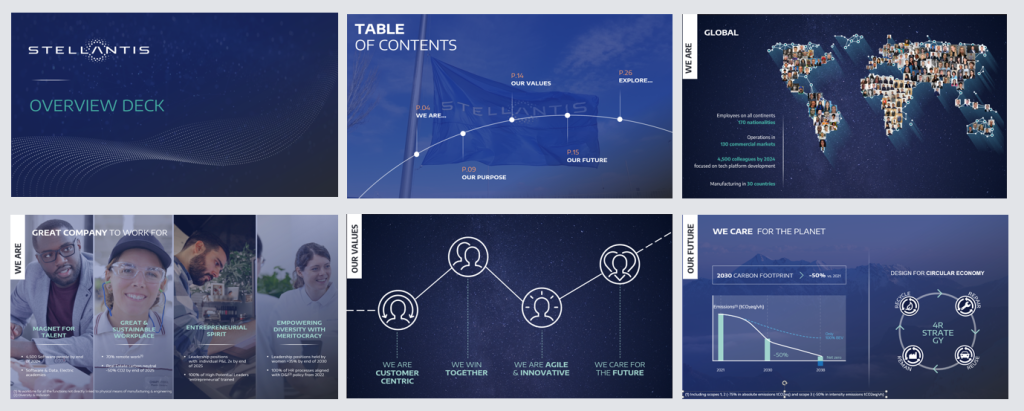
Un thème PowerPoint bien choisi permet de donner une cohérence visuelle à l’ensemble de votre présentation. Il définit non seulement les couleurs et les polices, mais aussi les arrière-plans, les effets graphiques et les dispositions par défaut. Utiliser un thème personnalisé, c’est affirmer votre identité visuelle dès la première slide.
PowerPoint propose de nombreux thèmes prédéfinis dans l’onglet « Création », mais ils sont souvent surutilisés et manquent d’originalité. Pour un rendu plus professionnel, il est recommandé de créer ou importer un thème adapté à votre image de marque ou à celle de votre entreprise.
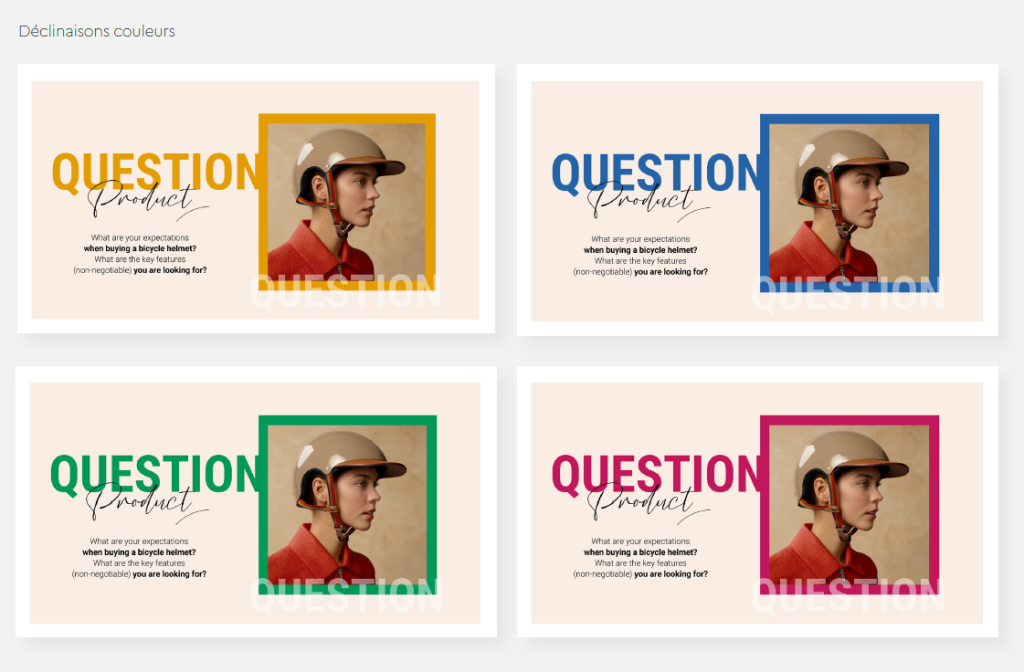
Pour personnaliser un thème, commencez par modifier les jeux de couleurs et les typographies via l’onglet « Variantes » > « Couleurs » ou « Polices ». Vous pouvez ensuite enregistrer cette configuration comme un nouveau thème, en cliquant sur « Enregistrer le thème actuel ». Il sera alors disponible pour toutes vos futures présentations.
7. Utilisez les animations avec subtilité
Les animations dans PowerPoint sont un excellent moyen de rythmer votre présentation, d’attirer l’attention sur un point clé ou de guider le regard de l’audience. Toutefois, mal utilisées, elles peuvent rapidement devenir contre-productives. L’excès d’effets spéciaux ou de transitions fantaisistes nuit à la clarté du message et donne une impression d’amateurisme.
Pour un usage professionnel, il est conseillé de limiter le nombre d’animations par diapositive et de choisir des effets simples et fluides. Les animations d’apparition, de fondu ou de déplacement discret sont les plus efficaces. Elles permettent de faire apparaître progressivement les éléments importants sans perturber la lecture.
PowerPoint propose un outil très utile pour gérer vos effets : le « Volet Animation », accessible depuis l’onglet « Animations ». Ce panneau vous permet de visualiser l’ordre des animations, de les synchroniser précisément, et d’ajuster leur durée ou leur déclenchement (au clic, automatiquement, après ou avec un autre effet).
Une bonne pratique consiste à n’utiliser qu’un seul type d’animation par type de contenu : par exemple, faire apparaître les titres par fondu, les images par balayage et les graphiques en fondu progressif. Cette cohérence visuelle renforce la fluidité de la présentation.
8. Structurez votre contenu avec la fonctionnalité « Disposition »
Structurer correctement le contenu d’une présentation PowerPoint est essentiel pour garantir sa clarté et son efficacité. Pour cela, la fonctionnalité « Disposition » joue un rôle clé. Elle permet d’appliquer à chaque diapositive une mise en page prédéfinie, conçue pour accueillir un certain type de contenu : titre, texte, image, graphique, citation, etc.
Dans l’onglet « Accueil », cliquez sur le menu déroulant « Disposition » pour accéder à l’ensemble des modèles disponibles. Ces modèles sont issus du masque de diapositives utilisé dans votre présentation. En choisissant une disposition adaptée à chaque message, vous améliorez la lisibilité globale et guidez naturellement le regard du lecteur.
Cette fonctionnalité est particulièrement utile pour maintenir une cohérence visuelle tout au long de votre diaporama. Elle évite les écarts de mise en page d’une slide à l’autre, notamment lorsque plusieurs personnes collaborent sur un même fichier. Vous pouvez aussi personnaliser les dispositions depuis le masque pour répondre à des besoins spécifiques.
Autre astuce pratique : il est possible de modifier la disposition de plusieurs diapositives simultanément. Pour cela, sélectionnez les slides concernées dans le volet gauche (en maintenant Ctrl ou Maj), puis appliquez la nouvelle disposition. Cela permet d’uniformiser rapidement la présentation sans devoir reprendre chaque slide manuellement.
9. Intégrez des vidéos ou GIF pour dynamiser vos slides
Pour capter l’attention de votre auditoire et varier les formats, l’ajout de vidéos ou de GIF animés dans vos diapositives PowerPoint est une excellente option. Ces éléments visuels apportent du rythme, illustrent concrètement un propos et permettent de sortir d’une présentation trop statique ou textuelle.
L’intégration d’une vidéo se fait simplement via l’onglet « Insertion » > « Vidéo ». Vous pouvez insérer un fichier depuis votre ordinateur ou coller un lien depuis des plateformes comme YouTube. Dans le premier cas, la vidéo est stockée dans le fichier PowerPoint, ce qui peut l’alourdir. Dans le second, elle est lue en streaming, ce qui nécessite une connexion internet.
Pour les GIF, la méthode est encore plus simple : insérez-les comme une image classique (PNG, JPEG, etc.). PowerPoint les reconnaît automatiquement et les anime en mode diaporama. Ils sont idéals pour illustrer un geste, une action ou une séquence courte de manière plus vivante qu’une image fixe.
Pour éviter les problèmes de lecture, veillez à ce que les vidéos soient dans un format compatible (.mp4, .mov ou .wmv de préférence), et testez toujours leur fonctionnement avant votre intervention. N’hésitez pas à activer l’option de lecture automatique si vous souhaitez que la vidéo démarre dès l’apparition de la slide.
10. Maîtrisez le mode Présentateur pour gérer vos interventions
Lors d’une présentation en public, garder le fil de son discours tout en interagissant avec les slides peut représenter un véritable défi. C’est là que le mode Présentateur de PowerPoint prend tout son sens. Il permet d’afficher simultanément deux vues différentes : une pour votre public, et une autre, plus complète, pour vous.
Sur votre écran personnel, vous pouvez visualiser la diapositive en cours, celle qui va suivre, vos notes personnelles, ainsi qu’un chronomètre intégré. Cela vous permet de garder une bonne cadence, de suivre un fil conducteur précis et de ne rien oublier sans jamais lire vos slides.
Pour activer ce mode, lancez le diaporama en cliquant sur « Diaporama » > « Utiliser le mode Présentateur ». PowerPoint détectera automatiquement si plusieurs écrans sont connectés (par exemple, un vidéoprojecteur et votre ordinateur) et adaptera l’affichage. Il est aussi possible de simuler le mode Présentateur même sans second écran en allant dans les paramètres d’affichage.
Ce mode est particulièrement utile pour les soutenances, les réunions stratégiques ou les présentations commerciales où chaque détail compte. Vous pouvez y ajouter des notes détaillées à chaque diapositive, accessibles uniquement par vous pendant la projection, sans perturber l’expérience visuelle du public.
Autre astuce liée : pour démarrer rapidement une présentation à partir d’une slide spécifique, utilisez le raccourci clavier « Shift + F5 ». Cela vous permet de tester une portion de diaporama sans avoir à repasser depuis le début, ce qui est très pratique lors des répétitions ou ajustements de dernière minute.